Tampilkan postingan dengan label Download. Tampilkan semua postingan

Jumat, 07 Oktober 2016

Cara Menghilangkan Product Activation Failed Microsoft Office 2010

Ketika kita menginstal Micsrosoft Office 2010 biasanya kita akan dimintai serial number. Serial number tersebut merupakan bukti kita telah membeli software office yang asli, namun kebanyakan aplikasi yang beredar saat ini sangat mudah sekali dimanipulasi dan diinstal tanpa membeli. Nah, demikian itu memang mudah, tapi terkadang aplikasi office yang terinstal walaupun sudah dengan serial number yang benar, harus diaktivasi. Dan kalau diaktivasi maka akan ketahuan kalo itu software bajakan, hehe. Seperti gambar di bawah ini, memang tidak mengganggu berjalannya fungsi-fungsi office, namun cukup mengganggu pemandangan...


Nah, untuk menghilangkan notifikasi seperti gambar di atas yang selalu muncul di jendela office, kita harus melakukan beberapa langkah berikut ini.
Download software untuk menghilangkan notif Activation Failed disini. Ekstrak aplikasi atau langsung buka melalui  winrar dan isikan password www.Hit2k.com. Lakukan aktivasi dengan mengklik pada tab Activation dan pilih menu E-Z Activator.


Tunggu beberapa saat sampai muncul pesan Office 2010 was successfully activated.
Jika sukses, maka windows kita akan menjadi normal tanpa pemberitahuan failed activation :p


Sekian, semoga bermanfaat.


Kamis, 04 Agustus 2016

Cara menginstal Laravel

Begitu banyak bahasa pemrograman yang ada di muka bumi ini, sebagai seorang programmer setidaknya kita harus mengasai salah satu bahasa pemrograman tersebut. Nah, bahasa pemrogramanpun memiliki banyak framework, setidaknya kita tahu mana yang bisa digunakan dengan lebih baik. Kali ini saya memutuskan untuk mempelajari laravel, seperti apa laravel itu?

Laravel merupakan salah satu framework pemrograman PHP yang kini sedang diminati atau sedang tren di kalangan programmer selain CI. Nah, sebenarnya sayapun belum mengetahui secara tepat dan jelas bagusnya laravel tuh di apa sih? Hehe, sekarang kita coba instal dulu laravelnya...

1. Sebelumnya, kita harus sudang mendownload dan instal composer di komputer kita. Klik saja untuk mendownload dan menginstal composer, cara menginstalnya cukup mudah karena hanya diklik next next next jadi, biarkan saja pengaturannya default seperti biasa.

2. Selain composer, jika bisa gunakanlah gitbash. Git bisa didownload juga disini. Git ini nanti adalah command prompt yang akan digunakan untuk menginstal laravel. Instalasinya seperti biasa hanya next next finish. Sebenarnya selain Git kita juga bisa menginstal laravel via command prompt. Namun, saya menemukan bahwa cara ini lebih mudah hehe. Jadi pakai saja Git bash.

3. Setelah berhasil menginstal git dan composer, saatnya menginstal laravel. Pastikan koneksi internet anda baik agar instalasi berjalan dengan lancar. Masuklah ke folder xampp, klik kanan di folder htdocs dan klik Git Bash here.Maka akan muncul window git bash

4. Ketikkan perintah berinkut :
composer global require "laravel/installer"
 Tunggu proses selesai :


 Lalu ketikkan lagi :
laravel new blog
setelah kata new  bisa diganti dengan kata lain sesuai keinginan kita. Karena script ini merupakan perintah untuk membuat folder atau project baru. Jadi namanya bisa disesuaikan.


Tunggu proses selesai hingga muncul : Application ready! Build something amazing. 
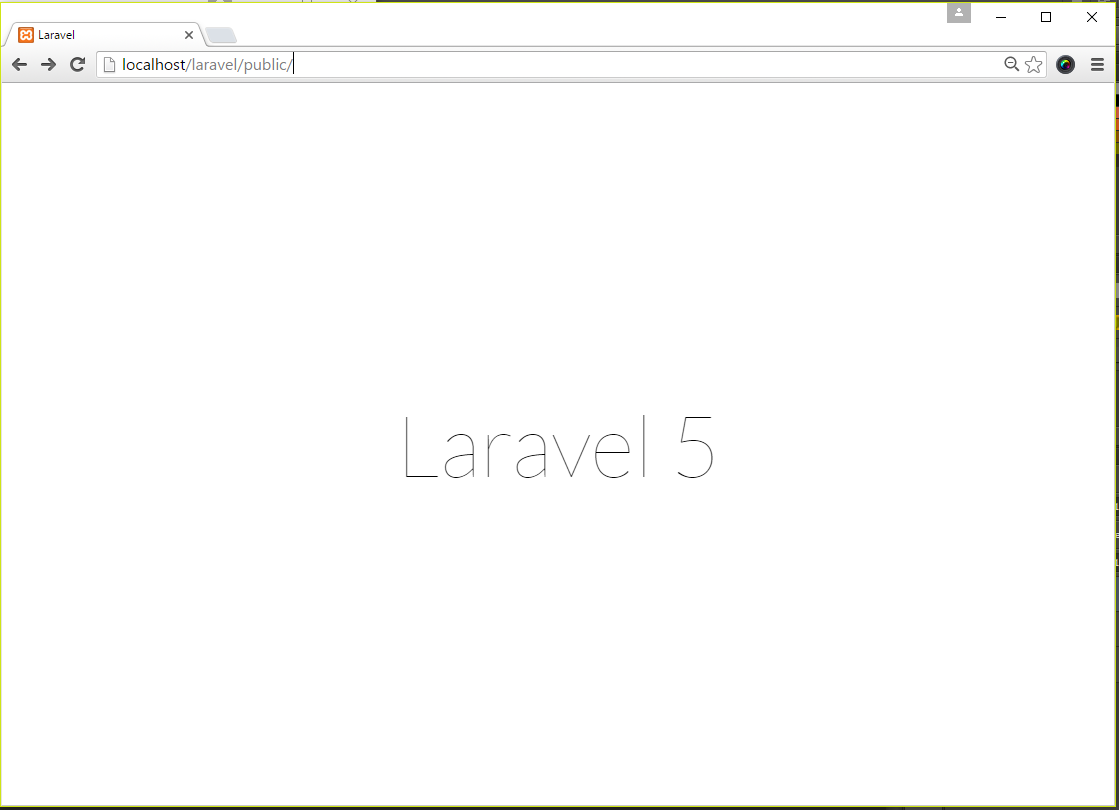
Nah, darisini kita sudah bisa menggunakan laravel. Cukup ketikkan localhost/blog/public 


Nah, itu dia sedikit tutorial tentang instalasi framework laravel di xampp windows. Nantikan seri belajar laravel yang selanjutnya yaa ^^


Selasa, 02 Agustus 2016

Situs Download Lagu Gratis (update)

Banyak teman-teman saya mengeluhkan susahnya mencari tempat download yang praktis dan bisa langsung download lagu tanpa banyak klik dan iklan. Sekarang, saya akan memberikan  beberapa alamat situs yang bisa mendowload lagu tanpa berlama-lama :


Di mp3share kita bisa menemukan mulai dari lagu barat, lagu korea, lagu Jepang, bahkan lagu Indonesia. Kita hanya perlu mengklik Search atau beberapa sort list dari 0 sampai Z dan bisa menemukan banyak database mp3 yang diinginkan. No ads, sekali klik mungkin akan ada tab yang keluar danlangsung menutup dan file akan langsung terdownload.
Selain itu kita juga bisa mendengarkan langsung lagu-lagu yang ada di database.


Hampir sama seperti mp3share. Download dari mp3clan rasanya cepat sekali, tanpa ads atau iklan dan sekali klik akan langsung terdownload. 

Di situs sharelagu ini, mungkin agak membingungkan, karena banyak link yang bertanda download. Sebaiknya kita selal meneliti tanda download yang ada. BIasanya ada di bawah pemutar lagu, atau tombol download yang berwarna biru. Jika tidak, maka kita akan terus mengklik iklan-iklan yang mengarahkan kita ke beberapa aplikasi tertentu yang tidak berhubungan dengan lagu yang kita cari, hehe.


Lagi lagi jika masuk ke website ini jangan tertipu dengan semua tombol play atau download, tetap pilih tombol download yang tidak mencurigakan. Tombol download yang normal di situs ini adalah yang berwarna hijau dan bertuliskan Download Now.

Untuk mendownload di uyeshare diperlukan teknik yang cukup berbeda, karena link lagu yang kita inginkan jika dklik akan langsung memainkan lagunya. Namun, kita tetap bisa menyimpannya pada saat player memainkan lagu dengan save as.

Nah, demikian 5 situs download lagu gratis yang bisa jadi rujukan buat download lagu yang kamu inginkan. Seiring berkembangnya teknologi yang juga banyak disalahgunakan, tetap gunakan dengan bijak ya dan hargai karya musik para artis dengan baik. Semoga bermanfaat. 


Sabtu, 07 September 2013

Download 5 Amazing Photoshop Actions

Download these 5 amazing photoshop actions you can easily apply on your image. A simple way to have an amazing new picture! And these are the example::

1. HDR action
 This action makes your photo look near an hdr like photo. Look at the cat? It's nice, and after I apply the HDR action, it plus more sweet! You can choose the effect from the low to heavy rate to fix your image.


2. Fantasy Color
 Actually I forget what was it's name. But, let's just say it's nice with a funny cute color. Is it?


3. Polaroid 
This action make the image like a photo from a polaroid camera.


4. Prestalgia
This action contains some effect you can choose to make your picture more like a retro or metropolitan style with some light or color effect.


5. Instagram Action
as the title, it is instagramming your photo with some effect you can choose. Just try!


Ok, after you check out the example now I give you the instruction how to install the actions on photoshop.
First, open photoshop and look for action panel. At the top corner of the action panel you will see a small arrow. Click the arrow and choose load actions... Choose the file you want to load and click OK. It will be automatically added on your action panel.
To apply the action to an image, just open the image and click the play button on the action panel. Just a simple way to make an amazing effect, hehe.
Download the actions I've archived here, or you can look for some other in the web. I got many of it from deviantart.com

Sabtu, 16 Maret 2013

Situs Download Software Gratis


Yang namanya pake komputer, pasti gak lepas dari software-software tertentu. Seperti game, office software, grafis or anything else. Saya punya beberapa situs langganan download software, yang gratis maupun shareware. Just check it out at:

Softpedia.com memiliki banyak sekali koleksi aplikasi yang dapat kita unduh secara gratis maupun yang berbayar Kita bisa mendownload bermacam-macam software untuk windows, linux, mac, ponsel, dll. Downloadnya gampang dan gak pake lama. Navigasinya pun gampang, ada juga beberapa software populer yang direkomendasikan agar kita tidak bingung memilih-milih.

2. CNET
CNET juga menyediakan bermacam-macam software untuk berbagai platform. Untuk mendownload software yang gratis, kita perlu memilih freeware. Beberapa software juga ada yang tidak gratis, jadi sebagai penikmat gratisan telitilah memilih sebelum mendownload. Hehe... Disini juga ada forum diskusi untuk komunitas member CNET. 

Ada lebih dari 250.000 freeware dan shareware yang bisa kita download untuk windows, mac, perangkat mobile, dll. Selain aplikasi, brothersoft juga menyediakan driver BIOS, mainboard, printer, sound, jaringan, dll. Repotnya di brothersoft, kita harus mendownload dulu file downloader, baru mendownload lagi installer aplikasnya. 

Di Filehippo kita bisa mencari dan mendownload software dengan gratis dan cepat tanpa banyak iklan atau pop-up. Kita bisa menggunakan update checker untuk mengecek versi software yang ada di komputer kita.

SourceForge didedikasikan untuk membuat proyek-proyek open source. Disini terdapat banyak aplikasi open source untuk pengguna Windows, Linux dan Mac juga lainnya. Kita juga bisa membuat proyek open source sendiri dan mencoba mengembangkan aplikasi open source.

Itulah 5 website untuk download software gratis yang biasa saya kunjungi. Mungkin bisa menjadi referensi anda untuk mendownload aplikasi yang anda butuhkan. Happy surfing :)


Sabtu, 15 September 2012

Ghost in Campus - Game Horror Made in Indonesia


Awal saya menemukan game ini, iseng aja buka di laptop sodara. Ternyata game dari divinekids...

Game Ghost in Campus ini merupakan game asli buatan orang Indonesia yaitu David Setiabudi. David Setiabudi merupakan programmer game Indonesia yang sudah membuat banyak sekali game. Sitenya ada divinekids.com, disini kita bisa mendownload banyak sekali game buatan David Setiabudi yang sangat edukatif.
Nah, kembali ke Ghost in Campus...
Pertama memainkannya kita seolah-olah sedang berada di sebuah campus pada tengah malam karena ketiduran. Saat mencoba untuk keluar dari kampus ternyata banyak sekali penghuni seperti kuntilanak, pocong, jelangkung dan lain-lain yang mencoba menakuti dan menghalangi langkah kita keluar dengan selamat. 
Grafisnya sih begitu-begitu aja, tapi unik menurut saya. Khas game divine kids. Sebenarnya gak menakutkan sih, tapi yang serem adalah efek suaranya dan hantu-hantu yang muncul secara tiba-tiba. Gak serem sih, kaget aja. Hehe...
Saya belum memainkannya sampai habis, karena dimakan pocong. Hehe... Tapi yang saya suka, ada sisi edukatif yang digali disini. Ada tantangan menebak huruf bahasa jawa yang sekarang memang jarang sekali dipelajari. Yah, bermain game sambil belajar aksara jawa. Walaupun sedikit, tapi cukuplah untuk mengingat kembali budaya jawa. Sebuah muatan yang sangat bermanfaat sekali. Andai saja banyak game Indonesia yang mengangkat tema budaya, atau yang memiliki muatan budaya seperti game ini. Hhi... Jadi pengen jadi programmer game! *belajar dulu
Yasudah, daripada penasaran dengan game ini download aja disini... Silahkan anda mainkan dan rasakan ketegangannya, haha... Buat yang udah pernah main atau namatin bisa share pengalamannya juga.
Happy gaming!

Minggu, 09 September 2012

Free download tema hp N70 (Symbian v2)

Membuka kembali file-file saya yang lampau, saya menemukan beberapa aplikasi dan tema hp yang dulu saya download dari berbagai tempat di internet untuk N70 kesayangan saya. Daripada saya simpan sendiri, saya mencoba mengupload beberapa koleksi tema hp yang sudah saya kompres. Daripada download-download lagi anda coba saja download disini.
Ada sekitar 13 file tema berekstensi .sis yang bisa anda coba pada hp N70 atau symbian lainnya.
Berikut salah satu preview gambar tema heart:


Rabu, 18 Juli 2012

Membaca Dokumen ePub lewat Mozilla Firefox

Pernahkah anda membaca dokumen ePub? Pertama kali saya mengetahui adanya ebook semacam epub ini saat browsing aplikasi mobile. Kebetulan saya suka membaca, jadi saya ingin mendownload beberapa ebook. Tetapi yang saya dapatkan adalah sebuah file berekstensi ,epub yang saya tidak tahu membacanya pakai apa.

Setelah mencari tahu, ternyata ePub adalah kepanjangan dari Electronic Publication. Bila kita sering membaca ebook berformat .pdf, ada juga ebook berformat .epub yang merupakan free ebook atau buku digital gratis standar International Digital Publishing Forum (IDPF).eBook berformat epub ini bisa dibaca di beberapa smartphone dan juga di komputer menggunakan aplikasi tertentu.

Sekarang saya akan menunjukkan cara membaca epub lewat mozilla firefox, tanpa aplikasi lain. Melainkan hanya dengan add-on yang ada di firefox. Kita hanya perlu memiliki browser mozilla dan mendownload add-on EPUBReader dan kita bisa membacanya dari browser tsb.

Download add-on EPUBReader disini : https://addons.mozilla.org/en-US/firefox/addon/epubreader/
Setelah itu install dan restart browser anda.


Kita bisa membaca dokumen epub dengan memilih File - Open File, pilih dokumen yang anda baca dan otomatis bisa langsung dibaca di firefox.


Mudah saja kan, jadi silakan anda mencoba :)

Rabu, 20 Juli 2011

Download Contoh Soal SNMPTN

Bagi kamu yang sudah lulus SMA/SMK/MA atau some kind of senior high school yang lain pasti ingin sekali melanjutkan di PTN yang kamu inginkan. Salah satu jalan untuk masuk ke PTN adalah melalui snmptn. Seleksi Nasional Masuk Perguruan Tinggi adalah jalur seleksi yang dilakukan secara nasional, jadi kita semua bersaing untuk memasuki perguruan tinggi dengan siswa-siswi se-Indonesia! Wow, udah kayak ujian nasional... Tapi buatku enakan ikut ujian nasional daripada snmptn, hehe...
Pendaftaran snmptn dilakukan secara online, di http://snmptn.ac.id/ tapi setelah kita mentransfer uang ke bank. Ada 3 kelompok ujian yaitu IPA, IPS, dan IPC. Jika kita mengikuti kelompok IPA, maka kita hanya mengerjakan tes bidang studi dasar, Tes Potensi Akademik, dan tes bidang studi IPA. Begitu juga jika kita mengambil IPS, hanya mengerjakan TPA, Tes Bidang Studi Dasar dan tes bidang studi IPS. Namun kita hanya bisa memilih 2 pilihan program studi ipa atau ips. Kalau IPC, kita harus mengerjakan TPA, tes bidang studi dasar , tes bidang studi IPA dan IPS juga. Dan kita bisa memilih 3 program studi pilihan kita.
Mudah sekali untuk mengikuti snmptn, tapi susah banget ngerjain soal2nya! Hehe.. Itu untuk saya, karena saya dari smk yang ga ngerti materi sma kayak apa. Tapi kalau kita sungguh2 pasti bisa! Sehabis mentransfer uang ke bank, kita daftar online lalu mencetak kartu peserta. Pada saat tes kamu harus membawa kartu peserta dan surat tanda kelulusan kamu.
Karena tesnya dikoreksi dengan komputer, kita harus membawa pensil 2B, penghapus dan rautan dan penggaris kalau perlu. Kita bisa memilih lokasi yang kita inginkan, misalnya di Semarang atau Jogja atau lainnya, terserah kamu. Tetapi untuk lokasi spesifiknya ditentukan secara acak dari sistem seperti di sekolah-sekolah, universitas, atau instansi yang udah ditunjuk. Jadi kalo mau bareng satu ruangan sama temen kamu, pasti sulit. Untung kalo bisa satu tempat, jodoh tuh namanya. :D
Sistem penilaiannya begini: Kamu benar dapat 4 poin, salah dikurangi 1 poin, nggak diisi 0 poin. Jadi kamu harus bijak dan berhati-hati dalam menjawab setiap pertanyaan. Kalau yakin, jawab aja. Kalo nggak yakin mending gak usah. Tapi kalo nggak bisa semua??? Berdoa saja semoga kamu dikasih petunjuk sama Tuhan! :p
Soal-soalnya sendiri kebanyakan dari materi sma, sungguh rumit menurut saya! Tapi kalo saya rasa, untuk anak sma ya lumayan lah. Pasti bisa mengerjakan kalau mengerti, sayangnya saya tidak :( But, alasan utama nggak bisa mengerjakan dengan baik itu karena waktunya yang cukup terbatas. Yang penting tetap tenang, kerjakan dengan baik dan benar.
Berikut saya punya kumpulan soal-soal yang bisa kamu pelajari. Cukup klik aja  disini

Semoga latihan-latihan yang ada disitu bisa bermanfaat dan memberi kamu gambaran gimana bentuk soal snmptn nanti. Yang jelas soal-soal snmptn kemarin beda dengan yang nanti keluar. Jadi kamu harus mencari banyak referensi dan kalau perlu mencari pembahasannya. Kamu bisa search di google dan banyak lagi, kalau download one by one capek banget! Makanya udah aku jadikan satu tuh. Dipelajari ya!  Pinjam soal snmptn tetangga, saudara, atau kakak kelas yang udah pernah ikut... Or... beli soal-soal snmptn di toko-toko buku atau yang biasanya dijajakan di tempat tes snmptn (yang biasanya dijual pas mau tes itu mahal, mending download soal2 dari sini aja! Ga mahal, gratis! Hehe)
Itu dia sedikit informasi mengenai snmptn, semoga bermanfaat.

Jumat, 20 Mei 2011

Menginstall Font Komputer


Dalam dunia komputer, kalo begini-begitu aja kok lama-lama bosan ya?
But, stop thinking about that. But start finding more interesting art of computer...
Seperti orang hidup, kalo gini-gini aja kan bosan. Maka carilah sesuatu yang baru dengan kreatifitas kamu. Ingin mengkostumisasi atau punya imajinasi buat bikin komputer kamu lebih menarik lagi, kamu bisa mencoba membuat demikian. Bahkan kalau punya inovasi baru, kamu bisa mengembangkannya. Hidup itu berawal dari mimpi. Lakukan apa yang harus kamu lakukan untuk membuat mimpi itu menjadi nyata. Lakukan dengan keras tanpa kenal putus asa. Maka kamu akan merasakan mimpi itu menjadi nyata! Hehe...
Ah, kebanyakan pengantar kayaknya padahal hal yang mau saya sampaikan cukup sederhana saja.
Untuk mengkostumisasi komputer kamu, misalnya menambah font. Kan sekarang banyak font yang asyik tuh, kita bisa download dari internet, ngopi dari komputer temen, dan lain2. Gampang banget menginstal font, setelah kamu download atao kopi font yang biasanya berekstensi |.ttf|.fon| dan lain-lain langsung aja instal di komputer kamu.
Untuk menginstal font di windows tinggal drag and drop font tadi ke folder Fonts yang ada di Control Panel lewat explorer. Maka otomatis font terinstal and bisa kamu gunakan kalau mengetik di Word, Spreadsheet, Adobe Photoshop, Corel, pokoknya yangberbau teks-teks gitu deh!
Menginstal font di Linux lebih gampang lagi. Buka file font tadi lalu biasanya di bagian sebelah kanan bawah ada tombol Install Font. Klik aja tombol itu dan... that font will be automatically installed. Tapi ada juga cara lain buat menginstal font yang diarsipkan bareng-bareng, jadi nggak usah install satu-satu. Begitu masukin beberapa script udah langsung terinstal beberapa font yang ada disitu. Tapi karena keterbatasan pengetahuan saya, cukuplah saya kasih tahu yang sederhana, praktis dan mudah dulu... Hehe... (Ntar kalo udah bener2 bisa aku kasih tau deh! v^,^) 
Untuk mendownload font di internet banyak banget alamatnya. Searching aja di google ya! Tapi karena saya baik hati, saya sudah mengemas beberapa font yang unik dan menarik yang bisa anda download langsung disini:
http://www.ziddu.com/download/15052879/Fontss.zip.html


Selamat Mencoba and Enjoy!

Jumat, 19 Februari 2010

Download e-Book Kumpulan TUTORIAL ADOBE PHOTOSHOP

Adobe Photoshop merupakan aplikasi yang sangat powerfull. Dengan
adobe photoshop kita tidak akan pernah bosan untuk mencoba dan
mencoba untuk membuat atau mengedit gambar atau foto digital anda.
Seni grafis memang sangat menyenangkan. Nah, bagi anda yang ingin
mencoba belajar grafis dengan adobe photoshop, berikut saya mempunyai
beberapa tutorial yang tlah saya kumpulkan dari beberapa sumber di
internet.
Masih banyak sekali tutorial adobe yang dapat anda praktekkan.Silahkan
searching di internet atau ikutilah link-link yang ada di artikel-artikel ini.
Untuk mendownloadnya silakan klik disini
Terima Kasih.

Mengganti font Nokia N70

Sebagai pengguna setia Nokia N70, saya telah melakukan berbagai cara untuk meng-customize dan mengoptimalkan N70 saya yang paling berharga (humph...). Nha, tampilan default nokia N70 sangatlah kaku. Saya punya cara jitu untuk mengganti font N70. Here they are:
1. Sebelum menginstall font, siapkan beberapa aplikasi seperti:
- File Man: berguna untuk membrowse handphone seperti explorer di komputer.
- Font: ada macam2 style font untuk hp, biasa berekstensi .gdr atau .ttf
- Font remover: untuk menghapus font di hp
Untuk mendapatkan aplikasi tsb. diatas klik disini atau cari di search engine.
2. Install aplikasi File man dan font removernya di memory telepon.
3. Browse handphone dengan File man dan temukan dimana Font tadi kamu simpan. Kalau kamu bluetooth dari temenmu, kemungkinan ada di mailbox, atau kalau dari komputer simpen aja di memory card (akan lebih gampang mencarinya, kedudukan memory card di drive E:\).
4. Copy font tadi dengan memilih Options - Operations - Copy. (atau lebih mudahnya tekan tombol * di keypad).
5. Paste di folder Font yang ada di C:\System\Fonts. kalau belum ada folder font, buatlah folder baru dengan memilih Options - Operations - New Folder lalu namai Fonts.
6. Restart N70 dan kamu akan lihat hasilnya...
Selamat mencoba! Kalau ada yang kurang jelas silakan bertanya. Terima Kasih...