Tampilkan postingan dengan label Tutorial. Tampilkan semua postingan

Selasa, 24 Juni 2025

Membangun Project Laravel dari 0 dengan laragon dan vue.js

 Sepertinya programmer capek ini gak akan belajar kalo gak ada tantangan, jadi mumpung ada project baru yuk belajar laravel dari 0. Sesuai instruksi dari gemini, kita mulai dari ...

1. Install Virtual Host seperti Laragon

Download laragon : https://laragon.org/download

2. Install Composer 

Link download : https://getcomposer.org/Composer-Setup.exe

Pada Settings check pastikan untuk memilih direktori php.exe yang benar dari virtual host yang diinstal. Seperti gambar di bawah ini

Klik next untuk melanjutkan instalasi hingga selesai.


3. Download Node.js untuk manajemen frontend Vite
Install saja dengan pengaturan default hingga selesai

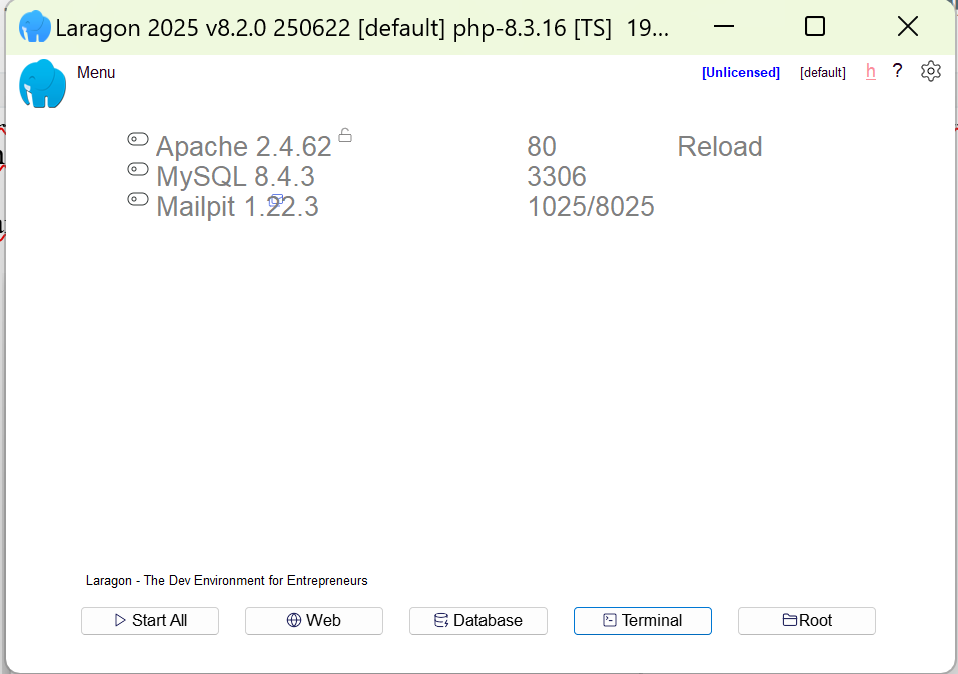
4. Jalankan laragon dan klik pada terminal untuk mengecek instalasi yang sudah dilakukan
Ketikkan perintah di bawah ini :
php -v 
composer -v 
node -v 
npm -v
Jika masing-masing menampilkan nomor versi atau perintah composernya tanpa error  maka instalasi sudah sesuai.

5. Membuat project baru di terminal laragon
Masukkan perintah : composer create-projcet laravel/laravel laravel-crud 


6. Masuk ke project laravel-crud dan masukkan perintah di bawah :
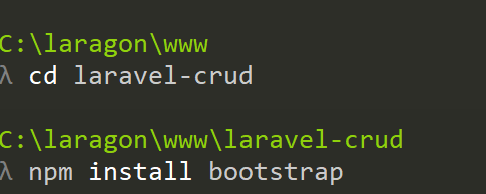

npm install bootstrap
npm install vue vue-loader@next @vitejs/plugin-vue
php artisan make:controller AppController (untuk membuat controller)
php artisan make:model File --migration (membuat model dan file migration)

7. Meluncur ke VScode atau text editor yang kamu punya
Open folder project dari laragon tadi : C:/laragon/www/laravel-crud
Buka file vite.config.js dan update seperti gambar di bawah :
Poin utama yang ditambahkan adalah import vue from '@vitejs/plugin-vue';
Dan tambahkan vue() pada plugins serta edit input app.js saja.

To be continued...


Kamis, 01 Februari 2024

Cara Mengisi SPT Tahunan Pribadi atau laporan pajak tahunan pribadi

 Hi, Fellas...

Apakah kamu sudah memiliki NPWP atau nomor pokok wajib pajak?

NPWP adalah nomor atau identitas wajib pajak yang digunakan untuk melaksanakan hak dan kewajibannya terhadap perpajakan yang ada di Indonesia. Jika memiliki NPWP maka kita harus melaporkan pajak tahunan dari kekayaan atau penghasilan yang kita terima dari perusahaan setiap tahun (sebagai pribadi).

Nah, berikut adalah step by step untuk melaporkan SPT.

Namun sebelum melaporkan SPT tahunan, kita harus sudah memiliki Bukti Potong yang didapat dari perusahaan yang memberikan kita gaji. Berikut contohnya dapat dilihat seperti link ini 

Langkah pertama untuk melaporkan pajak adalah masuk ke akun kita di pajak Login | Direktorat Jenderal Pajak dengan menggunakan nomor NPWP atau NIK (jika sudah melakukan pemadanan NIK) dan password yang dimiliki. Jangan lupa mengisikan kode captcha yang terlihat lalu klik tombol Login.


Jika sudah berhasil login, klik pada menu Lapor - Mengisi Langsung di Web dan klik e-Filling.


History SPT yang pernah kita laporkan akan ditampilkan, lalu klik pada Buat SPT


Jawab pertanyaan awal dan klik tombol SPT 1770S dengan formulir.
 

Pilih tahun pajak yang akan dilaporkan, SPT normal dan klik selanjutnya.


Ketika kita mengklik tombol, sistem akan otomatis mendeteksi pemotongan pajak yang dilakukan dan dilaporkan oleh perusahaan. Pilih Ya dan klik tombol OK.
 

Klik pada tombol tambah pada form yang muncul
 

Isikan Jumlah Penghasilan Bruto atau Jumlah Nomor 8 di Bukti Potong pada DPP/Penghasilan Bruto dan PPH Pasal 21 Terutang pada PPh Terutang dan klik Simpan. Data akan masuk ke bagian A

 
Klik pada Lanjut ke daftar harta.
Untuk daftar hart klik pada Harta pada SPT Tahun Lalu jika harta masih sama atau dapat diupdate karna biasanya nilainya akan berkurang seiring waktu. Atau tambahkan harta baru sesuai dengan yang kamu miliki.


Data harta akan tersimpan dan klik pada Lanjut ke daftar utang.


Isikan daftar utang jika ada, jika tidak maka lanjut ke Daftar Tanggungan


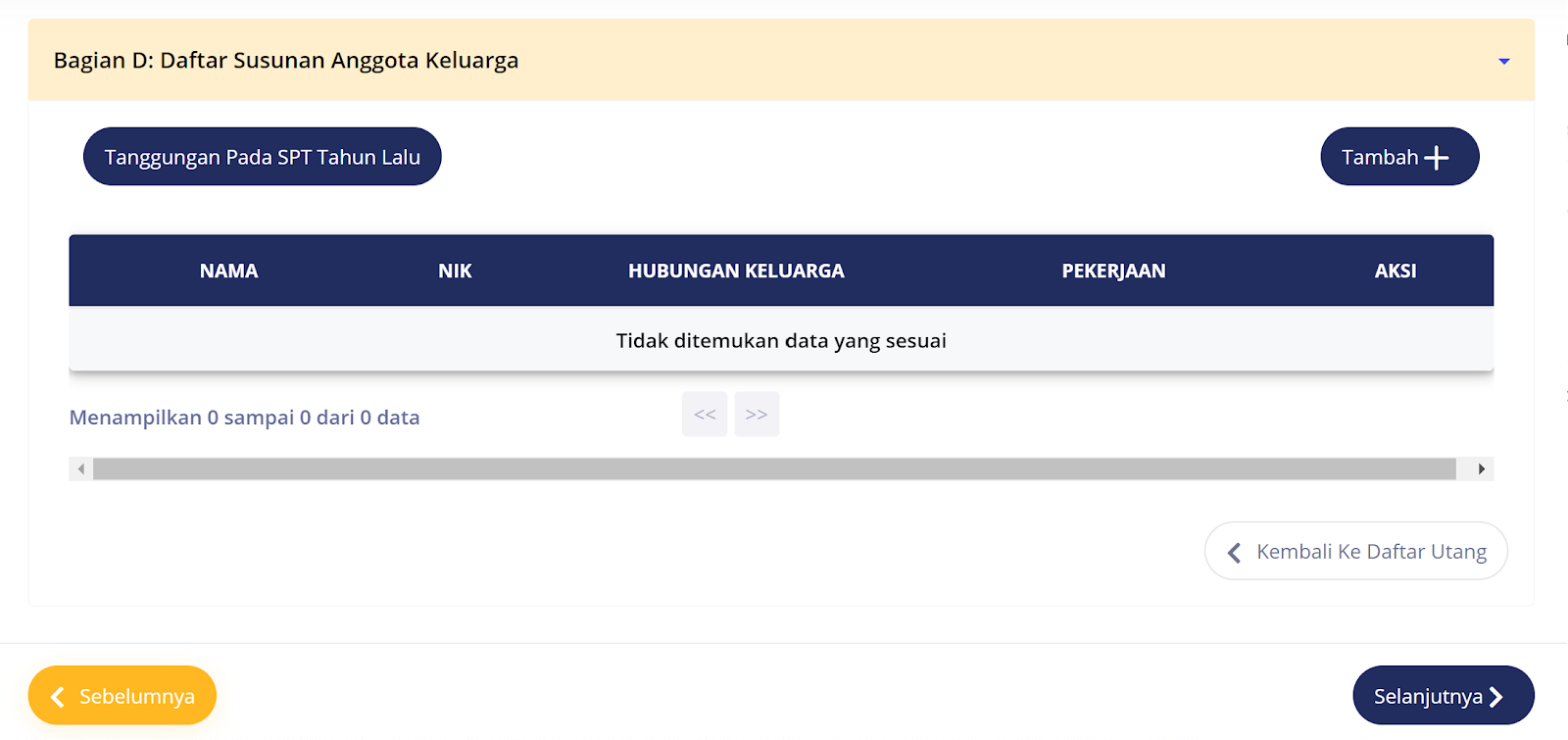
Isikan data tanggungan atau keluarga yang dimiliki, jika tidak ada klik Selanjutnya.

Pada lampiran 1 Bagian C klik Tambah
 

Isikan data sesuai yang ada pada bukti potong dan klik Simpan dan Klik Selanjutnya.


Pada data induk isikan sesuai dengan data anda dan klik Lanjut ke A.


Isikan penghasilan neto sesuai yang ada di bukti potong nomor 14 dan klik Lanjut ke B Penghasilan Kena Pajak. 

Form ini merupakan kalkulasi dari DJP sesuai dengan bukti potong. Jumlahnya akan sama dengan penghasilan tidak kena pajak dan penghasilan kena pajak yang ada di bukti potong poin 15 dan 16. Klik Lanjut ke C

Jumlah PPH terhutang akan sama dengan yang diinputkan di bukti potong.

Selanjutnya klik saja Lanjut ke D

Kredit pajak akan terisi otomatis sesuai yang diinput di awal klik saja Lanjut ke E.
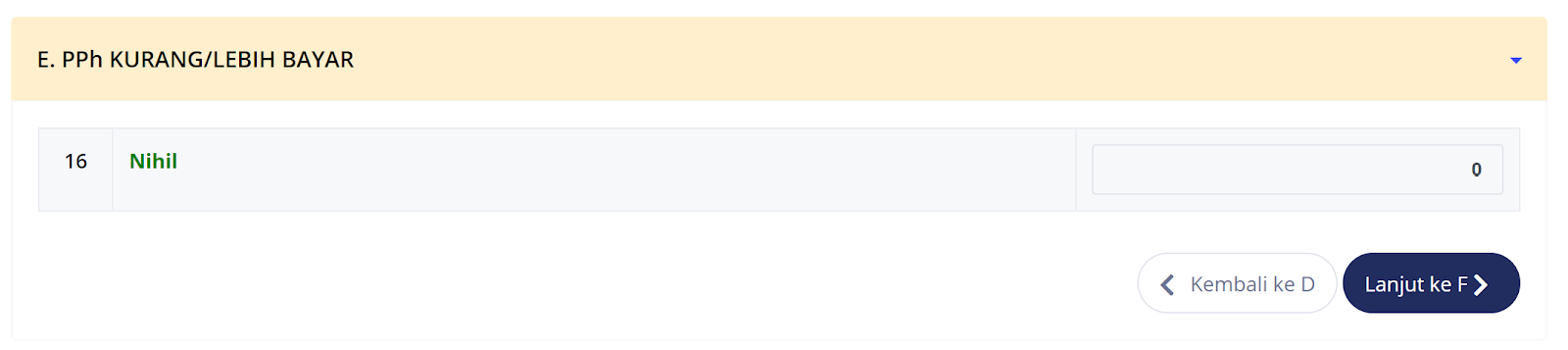
Pada poin E kurang/lebih bayar kita bisa melihat hasilnya akan Nihil. Lanjut ke F

Jika tidak ada angsuran PPh Pasal 25 klik pada Lanjut ke pernyataan.
Pilih setuju pada form pernyataan dan klik tombol Selanjutnya.

Akan tampil form kirim. Klik pada tombol kuning untuk menerima verifikasi melalui email atau sms

 
Jika token sukses dikirim maka cek email atau nomor hp anda untuk mengetahui nomor token.
Masukkan kode verifikasi yang dikirim melalui email atau sms dan klik Kirim SPT.
Pada respon yang keluar silahkan pilih sesuai hati nurani anda.


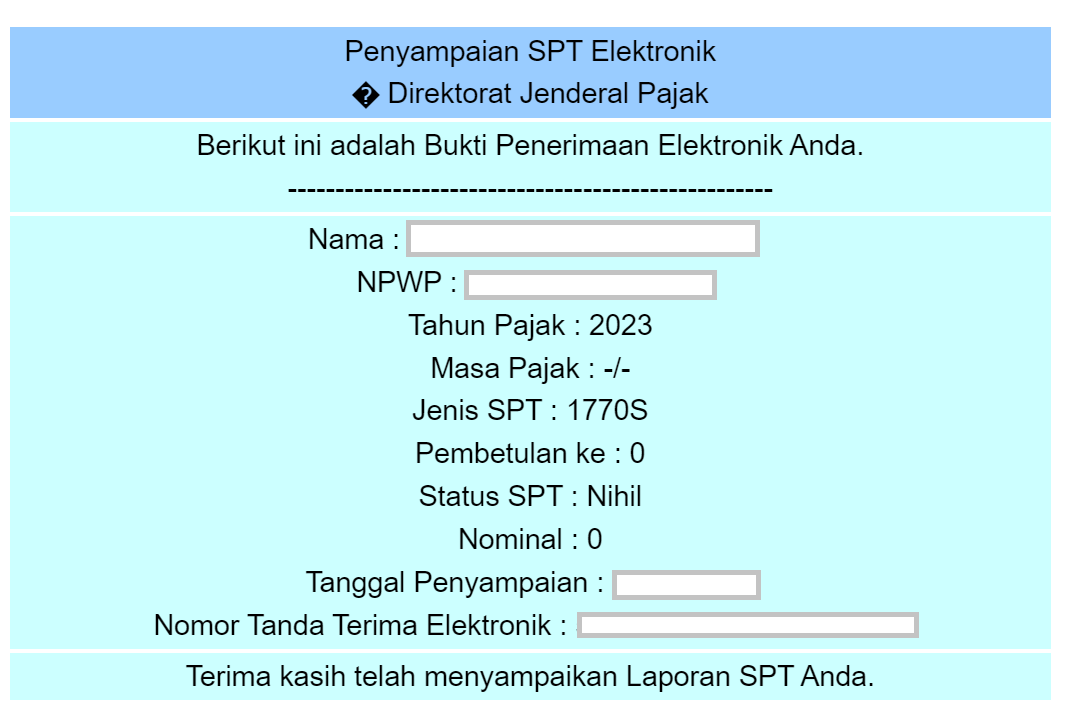
Selesai mengisi form SPT cek di email maka kita akan menerima email BPE atau Bukti Penerimaan Elektronik seperti berikut :


SPT nihil wajib pajak legaaa...


Senin, 23 Oktober 2023

Cara Install SFTP di Sublime

 Sublime text merupakan aplikasi yang sering digunakan untuk keperluan coding karena tampilannya yang simple dan sangat membantu untuk membuat aplikasi pemrograman dan mendukung banyak bahasa pemrograman.
Sublime text juga dapat mendukung pekerjaan untuk mengkoneksikan kode yang dibuat ke server FTP. Sehingga kita bisa menyingkronkan file yang ada di komputer kita ke server tanpa masuk ke control panel server terlebih dahulu.

Berikut adalah langkah-langkahnya.

1. Instal Package Control


2. Cek pada menu Preferences lalu klik Install Package Control

3. Setelah package control terinstal maka akan muncul 


4. lalu ketikkan SFTP dan klik, maka sftp akan diinstal


5. Ketika berhasil kita bisa melihat submenu SFTP pada menu File

Tinggal setting server yang mau dikonekkan ke sublime text!
Selemat mencubaa


Kamis, 26 November 2020

Step by step Belajar Programming

Saat pertama kali memutuskan untuk menekuni dunia programming, hal yang pertama kali terpikirkan adalah : mulai dari mana ya? 

Untuk mulai belajar, hal pertama yang kita butuhkan adalah NIAT dan tekat yang kuat untuk terus belajar dan mendalaminya! Hehe... di bawah hal hal yang bisa kamu siapkan :::

1. Hardware

Senjata utama seorang programmer adalah komputer/laptop. Maka hal yang kita butuhkan pertama kali adalah sebuah komputer. Karna kita akan melakukan semua hal dari komputer, klik disini untuk rekomendasi laptop kenceng buat programming.

2. Software

Untuk belajar programming seperti membuat website, kita memerlukan beberapa aplikasi seperti webserver, browser, compiler / text editor, database. Tool pemrograman utama bisa dilihat di link ini

3. Download tutorial/ browsing 

Jika kita sudah mempunyai komputer dengan aplikasi di atas, saatnya memperkaya brainware nya dengan ilmu pengetahuan pemrograman. Kita bisa browsing, membaca buku, download tutorial dari yang paling awal sampai bergabung dengan komunitas atau grup programmer di social media.

Coba dan terus mencoba!

Hal yang paling menyenangkan dari programming atau coding adalah mengenai problem solving atau trouble shooting. Dengan adanya error, kita akan bisa mengetahui hal hal baru, karna kita akan terus mencoba untuk mencari penyelesaian dari masalah yang ada. 


Rabu, 12 April 2017

Select data random dengan SQL

Untuk menseleksi sebuah data random dari sebuah database kita bisa menggunakan satu sintaks. Namun, ada beberapa sintaks yang berbeda untuk setiap database server. Berikut beberapa contohnya:

MySQL : SELECT kolom FROM tabel ORDER BY RAND() LIMIT 1
PostgreSQL : SELECT kolom FROM tabel ORDER BY RANDOM() LIMIT 1
Microsoft SQL Server : SELECT TOP 1 column FROM table ORDER BY NEWID()
IBM DB2 : SELECT column, RAND() as IDX FROM table ORDER BY IDX FETCH FIRST 1 ROWS ONLY
Oracle : SELECT column FROM ( SELECT column FROM table ORDER BY dbms_random.value ) WHERE rownum = 1
Query di atas digunakan untuk memilih satu record secara acak dari tabel.

Link belajar

Selasa, 14 Februari 2017

Menghilangkan tanda petik di php dengan str_replace

Beberapa waktu yang lalu, saya mendapatkan sebuah masalah dalam ekseskusi SP atau Store Procedure di SQL Server. Sebuah kasus yang aneh, karena eksekusi yang lain berjalan dengan baik dan hanya terjadi pada beberapa kasus saja.
Ternyata, usut punya usut. Kasus ini terjadi karena insert SP tidak berjalan sempurna karena eror. Yang dikarenakan record yang akan dimasukkan memiliki tanda petik atas. Misalnya pada nama arab.
Nah, untuk mengatasi hal tersebut, mau tidak mau kita harus menghilangkan tanda petik yang ada pada variabel nama itu, karna bisa menjadikan eror berkepanjangan. Kita bisa mengganti tanda petik tersebut dengan spasi saja. Caranya dengan script str_replace. Str_replace di php berfungsi untuk menggantikan sebuah string dengan karakter lain yang bisa kita tentukan sendiri. Contoh :

$nama = "Ali Ma'shum";
$nama_ok = str_replace("'"," ",$nama);
echo $nama_ok;

maka hasil keluaran akan menjadi 
Ali Ma shum

Totally cure the error, dan semoga yang punya nama tidak keberatan namanya berkurang satu karakter, hehe. Asalkan nama tidak menjadi variabel unik yang menjadi primary key.
Demikian menjadi catatan kecil saya, semoga bermanfaat.

Kamis, 08 September 2016

Cara Membuat Virtual Host di Windows


Sebelum membuat virtual host, ada baiknya kita mengenal dan mengerti dulu apa itu virtual host. Virtual host biasanya digunakan oleh para programmer dalam pengembangan web untuk domain utama memanggil output dari web yang sedang dikerjakan. Misal biasanya kita memanggil halaman web dengan localhost/folderpengembangan. Nah, dengan membuat virtual host kita bisa mengganti alamat tersebut menjadi misal websiteku.dev
Sedangkan menurut wikipedia "Virtual Host adalah cara untuk mengatur banyak website atau URL di dalam satu mesin atau satu IP. Contoh kita mempunyai banyak domain tapi hanya mempunyai 1 IP public atau 1 server".
CCara Membuat virtual host
Masuk ke folder C:/xampp/apache/conf/extra dan buka file httpd-vhosts.conf
Cari paragraf paling akhir yang biasanya memiliki  grup seperti ini :
##
    ##ServerAdmin webmaster@dummy-host.example.com
    ##DocumentRoot "C:/xampp/htdocs/dummy-host.example.com"
    ##ServerName dummy-host.example.com
    ##ServerAlias www.dummy-host.example.com
    ##ErrorLog "logs/dummy-host.example.com-error.log"
    ##CustomLog "logs/dummy-host.example.com-access.log" common
##
Copy file tersebut dan hilangkan tagar (tanda pagar) yang ada di depannya menjadi :

Kita bisa mengganti pengaturan sesuai dengan folder dan nama yang kita inginkan, misalnya pada DocumentRoot kita harus mengganti dengan folder yang sesuai dengan folder project xampp . Untuk servername dan serveralias bisa diganti dengan domain yang ingin kita panggi untuk mempermudah dalam pemanggilan halaman web. Setelah selesai mengatur file httpd-vhost.conf, simpan file.
Selanjutnya kita juga harus mengatur host di system32. Agar bisa diedit pertama-tama buka notepad atau teks editor kamu dengan klik kanan Run as administrator, setelah terbuka baru open file hosts yang berada di C:/Windows/System32/drivers/etc/hosts lalu edit atau tambahkan alamat virtual host tadi dengan format sbb :

Setelah itu simpan dan restart apache lalu cek halaman virtual host kamu dengan mengetikkan alamat misal tokoonline.dev atau link yang sudah anda buat tadi.
Semoga bermanfaat ^^


Kamis, 04 Agustus 2016

Cara menginstal Laravel

Begitu banyak bahasa pemrograman yang ada di muka bumi ini, sebagai seorang programmer setidaknya kita harus mengasai salah satu bahasa pemrograman tersebut. Nah, bahasa pemrogramanpun memiliki banyak framework, setidaknya kita tahu mana yang bisa digunakan dengan lebih baik. Kali ini saya memutuskan untuk mempelajari laravel, seperti apa laravel itu?

Laravel merupakan salah satu framework pemrograman PHP yang kini sedang diminati atau sedang tren di kalangan programmer selain CI. Nah, sebenarnya sayapun belum mengetahui secara tepat dan jelas bagusnya laravel tuh di apa sih? Hehe, sekarang kita coba instal dulu laravelnya...

1. Sebelumnya, kita harus sudang mendownload dan instal composer di komputer kita. Klik saja untuk mendownload dan menginstal composer, cara menginstalnya cukup mudah karena hanya diklik next next next jadi, biarkan saja pengaturannya default seperti biasa.

2. Selain composer, jika bisa gunakanlah gitbash. Git bisa didownload juga disini. Git ini nanti adalah command prompt yang akan digunakan untuk menginstal laravel. Instalasinya seperti biasa hanya next next finish. Sebenarnya selain Git kita juga bisa menginstal laravel via command prompt. Namun, saya menemukan bahwa cara ini lebih mudah hehe. Jadi pakai saja Git bash.

3. Setelah berhasil menginstal git dan composer, saatnya menginstal laravel. Pastikan koneksi internet anda baik agar instalasi berjalan dengan lancar. Masuklah ke folder xampp, klik kanan di folder htdocs dan klik Git Bash here.Maka akan muncul window git bash

4. Ketikkan perintah berinkut :
composer global require "laravel/installer"
 Tunggu proses selesai :


 Lalu ketikkan lagi :
laravel new blog
setelah kata new  bisa diganti dengan kata lain sesuai keinginan kita. Karena script ini merupakan perintah untuk membuat folder atau project baru. Jadi namanya bisa disesuaikan.


Tunggu proses selesai hingga muncul : Application ready! Build something amazing. 
Nah, darisini kita sudah bisa menggunakan laravel. Cukup ketikkan localhost/blog/public 


Nah, itu dia sedikit tutorial tentang instalasi framework laravel di xampp windows. Nantikan seri belajar laravel yang selanjutnya yaa ^^


Rabu, 01 Juni 2016

Membuat query join dengan mudah di Navicat

Salam hangat untuk bulan Juni! Dan pembaca semuanya.

Kali ini kita akan belajar mengenai pembuatan Query join. Join merupakan salah satu perintah dalam MySQL yang berguna untuk menggabungkan beberapa field dalam tabel yang berbeda. Sebenarnya ada beberapa tipe join, yaitu inner join, outer join, full join, dan lain-lain. Namun, pada kali ini saya hanya akan berfokus pada penggunaan Navicat untuk membuat query join saja. 

Query join ini misalnya dapat digunakan ketika kita memiliki tabel yang berbeda, namun akan digunakan pada suatu view. Misal, Kita memiliki tabel mahasiswa berikut biodata dan mata kuliah yang diambil. Saat ingin menampilkan tabel tersebut kita harus menggabungkan beberapa tabel. Misal ada tabel biodata_mahasiswa (yang berisi id_mahasiswa, nama_mahasiswa, matakuliah_diambil) dan matakuliah (yang memiliki field id_makul dan nama makul). Pada kasus tertentu tabel biodata_mahasiswa hanya memiliki id_mahasiswa, nama_mahasiswa, dan matakuliah_diambil yang hanya berbentuk kode makul/id makul. Nah, lalu bagaimana cara menampilkan nama mata kuliah agar lebih sensible?

Berikut langkah yang bisa kita tempuh untuk menggabungkannya dengan Navicat.


1. Aktifkan database di Navicat dan pilih views. 
Pilih New pada Views dan klik tab view bulider. Drag table yang akan dijoinkan ke bagian kosong.


2. Pilih filed yang akan ditampilkan pada tabel. Untuk field yang akan di-join-kan, cukup drag primary_key dari tabel makul ke arah tabel sasaran. Kenapa kita join dengan primary key tersebut? 
Karena field yang di-join ini memiliki konten yang sama, yaitu kode mata kuliah. Sedangkan kita ingin menampilkan nama mata kuliah saja. Dari situ,cukup klik pada nama makul di tabel mata kuliah.


3. Selesai, bisa kita preview atau melihat hasil query dengan memilih tombol preview. Maka akan muncul query beserta hasilnya. 

Nah, begitulah kiranya cara membuat join dengan bantuan Navicat. Semoga bermanfaat, jika ada yang kurang jelas silakan bertanya. CMIIW ^^


Selasa, 17 Mei 2016

Where is my phone? Melacak handphone dengan Google Search

Pernah merasa kehilangan handphone atau smartphone kamu? Pasti rasanya nyesek banget, apalagi pas lagi butuh. Mungkin lupa menaruh atau jatuh di jalan? Yang jelas kalau sudah berada di tangan orang lain, kemungkinan berat untuk mendapatnya kembali. Namun, jangan kuatir, jika kemungkinan pertama yang terjadi, kamu bisa mengandalkan google untuk mencari dimana keberadaan smartphone kamu.


Pertama, cukup login ke akun google kamu.
Pada kotak pencarian google atau address bar google chrome, cukup ketikkan 'where is my phone?' atau 'find my phone' pada kotak pencarian google. Maka google akan secara otomatis melacak keberadaan hp kamu dengan hasil yang cukup akurat!


Namun, sebelum bisa menemukan keberadaan perangkat android kita terlebih dahulu kita harus men-sinkronisasikan perangkat android dengan akun google kita. Diantaranya sinkronisasi, enable lokasi dan paket data atau internet yang aktif.


 Selain mengetahui lokasi keberadaan hp, kita juga bisa memanfaatkan fasilitas Ring. Dengan memilih Ring, maka google akan menghubungi smartphone dan akan berbunyi selama 5 menit sampai kita mengaktifkan atau menekan tombol power pada smartphone. Ada juga fasilitas lock, yaitu untuk mengunci perangkat andoid dan erase untuk menghapus data-data yang berada di dalamnya.

What an amazing technology ya....
Semoga saja suatu saat nanti, google pun bisa mencari dimana calon pasangan hidup kita yahaha :D

Jumat, 25 Juli 2014

Belajar MYOB (Mind Your Own Bussiness)


MYOB merupakan sebuah program pengolah informasi akuntansi yang bisa mengelola transaksi keuangan dalam sebuah perusahaan menjadi laporan keuangan yang bisa digunakan untuk mengaudit sistem keuangan sebuah perusahaan. Dengan MYOB kita tidak perlu repot membuat laporan keuangan, karena semua fungsi pembuatan laporan sudah tersedia. Kita tinggal memasukkan data dan memilih menu-menu yang ada untuk membuat sebuah laporan keuangan.
Berikut langkah-langkah yang bisa kita lakukan untuk membuat sebuah dokumen buat perusahaan di myob.

Ketika pertama kali membuka MYOB kita akan menjumpai welcome screen atau layar selamat datang yang mengijinkan kita untuk memilih beberapa hal yang akan dilakukan.


Open : untuk membuka file yang telah kita buat sebelumnya
Create : untuk membuat file baru
Explore : melihat sample file yang ada
What’s new : informasi fitur terbaru
Exit : keluar dari MYOB

Untuk membuat file baru, kita pilih tombol Create. Maka akan muncul menu pertama :

Menu ini merupakan halaman introduction atau pengenalan MYOB. Tidak berlama-lama kita tekan saja tombol Next.
Selanjutnya kita harus memasukkan data-data perusahaan berupa nama, A.B.N (atau seperti nomor perusahaan), alamat, nomor telepon, alamat email dll. Lupakan saja tentang serial number dan klik next.
Selanjutnya kita diminta untuk menentukan bulan dan tahun pembuatan laporan keuangan. Isi terserah atau sesuai bulan dan tahun yang ada pada lap. Keuangan dan klik next. 
Current financial year adalah tahun laporan keuangan. 
Last month of financial year merupakan bulan terakhir laporan.
Conversion month adalah bulan dimana transaksi diinputkan.
Untuk Accounting Period kita gunakan twelve atau 12 sesuai dengan format periode laporan di Indonesia selama satu tahun.

Disini diterangkan mengenai data periode akuntansi yang telah kita masukkan, cukup klik next.

Selanjutnya kita harus memlih format laporan yang ingin digunakan. Pilihannya :
1.       Apakah ingin mengambil salah satu dari yang disediakan MYOB
2.       Jika kita punya data tinggal meng import saja.
3.       Membuat sendiri akunnya (report bisa berbahasa indonesia)
Untuk latihan pilih nomor 1

Next, kita harus memilih jenis industri perusahaan kita. Ada Klasifikasi industri dan Tipe bisnis yang bisa dipilih sesuai dengan perusahaan kita dan melihat detail akun yang ada di dalamnya.


Next, Ubah direktori file yang akan dibuat atau biarkan saja default berada di C:\MYOB.
                                    

Selanjutnya, pilih command center
Selesai, kita akan siap menggunakan MYOB.
Card file : data mengenai customer dan supplier
Inventory : menghitung semua persediaan barang dagang
Purchase : penjualan
Sales : pembelian
Banking : transaksi perbankan

Langkah Membuat Laporan:
1.       Buat data perusahaan
2.       Buat akun pada bagian account
3.       Masukan nominal ke akun
4.       Buat jurnal umum

Nah, untuk lebih lengkapnya kita nantikan pelajaran MYOB selanjutnya.