Tampilkan postingan dengan label hari ini aku belajar. Tampilkan semua postingan

Rabu, 25 Juni 2025

Membangun Project Laravel dari 0 dengan laragon dan vue.js - part 2

 Setelah melakukan instalasi dan persiapan project laravel kemarin 

Disclaimer untuk project ini saya gunakan tutorial membuat CRUD laravel selama 6 menit dari yt Code With Ross. Yang emang penjelasannya bener-bener cepett, sampai playback speednya harus dikurangi jadi 0,5 😂 Jadi ini adalah share pengalaman coding, yang mungkin bisa dijadikan panduan ketika saya lupa di masa depan 

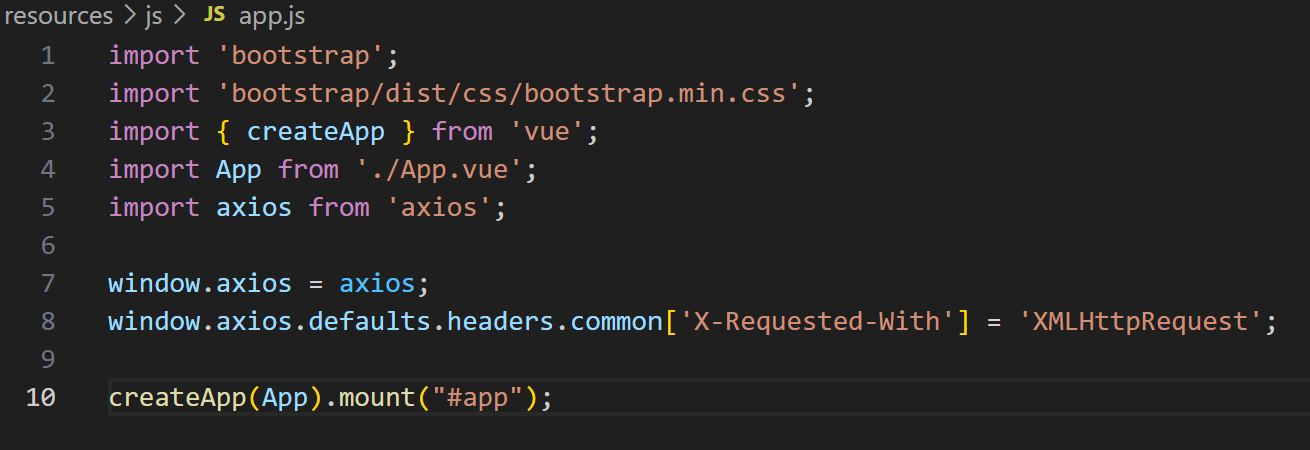
1. Masih di vscode editor, setelah setting vite.js.config, lanjut edit script di :

resources - js - app.js

import css bootstrap dan createapp dari vue

2. Buat file dengan nama Vue.js dan masukkan script berikut :

    <script>

import {ref} from "vue";

export default{
    setup(){
        const file = ref();
        const files = ref([]);
        return {file, files}
    }
    methods: {
        upload()e{

        },
        async load() {

        },
        async create(e){

        },
        async update(e, id){

        },
        async destroy(e, id){

        }
    },
}
</script>

<template>
    <div class="container">
        <div class="row">
            <div class="col-12 mt-5 mb-5 text-center">
                <h1>CRUD</h1>
            </div>

            <div class="col-9">
                <input class="form control form-control-lg" name="file" type="file" v-on:change"upload"/>
            </div>
            <div class="col-3">
                <button type="submit" class="btn-primary mt-1" @click="create">Create</button>
            </div>
            <div class="col-12 mt-5>
                <table class="table-bordered">
                    <thead>
                    <tr>
                        <th scope="col">#</th>
                        <th scope="col">Filename</th>
                        <th scope="col">Read</th>
                        <th scope="col">Update</th>
                        <th scope="col">Delete</th>
                    </tr>
                    </thead>
                    <tr v-for="file in this.files" :key="file.id">
                        <th scope="row">{{ file.id }}</th>
                        <td">{{ file.filename }}</td>
                        <td><a class="btn btn-primary" :href"'/' + file.id" target="_blank">Read</a></td>
                        <td><a class="btn btn-primary" @click="update($event,file.id)">Update</a></td>
                        <td><a class="btn btn-primary" $click="destroy($event, file.id)">Delete</a></td>
                    </tr>
            </div>
        </div>
    </div>
</template>

3. Buat file di resources - views - app.blade.php 

Inputkan vite seperti script di bawah 
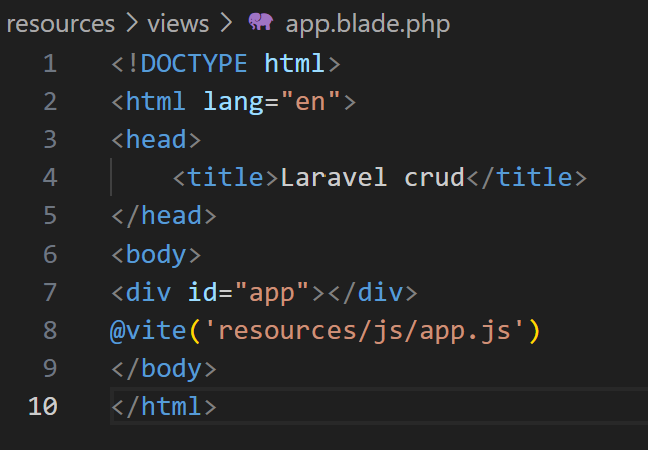

4. Edit routes di routes - web.php 
tambahkan route ke halaman atau aksi yang akan ditambahkan 
kode dengan tanda // : tidak perlu dimasukkan


5. Menuju ke app/Http/Controllers/AppController.php
Tambahkan function di bawah :

<?php

namespace App\Http\Controllers;

use Illuminate\Http\Request;

class AppController extends Controller
{
    public function index()
    {
        return view('app');
    }

    public function load()
    {
       
    }

    public function create()
    {
       
    }

    public function read()
    {
       
    }

    public function update()
    {
       
    }

    public function destroy()
    {
       
    }

}

6. Dengan menggunakan terminal dari laragon, masuk ke direktori laravel-crud dan ketikkan npm-run-build


Jika kode sudah benar maka tampilan seperti di atas.

7. Pastikan sudah start laragon, lalu coba test di browser dengan ketikan : http://laravel-crud.test/

This is it, my very first laravel app !! 

Tbc... See you soon!


Selasa, 24 Juni 2025

Membangun Project Laravel dari 0 dengan laragon dan vue.js

 Sepertinya programmer capek ini gak akan belajar kalo gak ada tantangan, jadi mumpung ada project baru yuk belajar laravel dari 0. Sesuai instruksi dari gemini, kita mulai dari ...

1. Install Virtual Host seperti Laragon

Download laragon : https://laragon.org/download

2. Install Composer 

Link download : https://getcomposer.org/Composer-Setup.exe

Pada Settings check pastikan untuk memilih direktori php.exe yang benar dari virtual host yang diinstal. Seperti gambar di bawah ini

Klik next untuk melanjutkan instalasi hingga selesai.


3. Download Node.js untuk manajemen frontend Vite
Install saja dengan pengaturan default hingga selesai

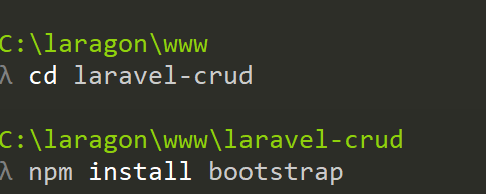
4. Jalankan laragon dan klik pada terminal untuk mengecek instalasi yang sudah dilakukan
Ketikkan perintah di bawah ini :
php -v 
composer -v 
node -v 
npm -v
Jika masing-masing menampilkan nomor versi atau perintah composernya tanpa error  maka instalasi sudah sesuai.

5. Membuat project baru di terminal laragon
Masukkan perintah : composer create-projcet laravel/laravel laravel-crud 


6. Masuk ke project laravel-crud dan masukkan perintah di bawah :


npm install bootstrap
npm install vue vue-loader@next @vitejs/plugin-vue
php artisan make:controller AppController (untuk membuat controller)
php artisan make:model File --migration (membuat model dan file migration)

7. Meluncur ke VScode atau text editor yang kamu punya
Open folder project dari laragon tadi : C:/laragon/www/laravel-crud
Buka file vite.config.js dan update seperti gambar di bawah :
Poin utama yang ditambahkan adalah import vue from '@vitejs/plugin-vue';
Dan tambahkan vue() pada plugins serta edit input app.js saja.

To be continued...


Senin, 25 November 2024

Hari ini aku belajar : Menampilkan PDF dalam tabel dengan rasio otomatis

Hail Pals!

Hari ini aku belajar bagaimana mengatur rasio sebuah file PDF agar bisa menyesuaikan dengan tabel dan memiliki tampilan yang menawan...

Jika biasanya kita menggunakan format dengan pengaturan width dan height di setiap 
 <embed src=""> atau <iframe>
Kita bisa menambahkan script berikut agar otomatis menyesuaikan ukuran dari tabel dan layar aplikasi.
Berikut adalah scriptnya : 

 <div class="embed-responsive embed-responsive-16by9">
     <iframe class="embed-responsive-item" src="" ></iframe>
</div>

Dengan class responsive embed dan rasio yang ditentukan, file akan menyesuaikan secara otomatis ukuran layar yang kita pakai untuk mengakses aplikasi. Selain rasio 16:9 ada pula beberapa rasio yang bisa digunakan antara lain 1:1 / 4:3 / 16:9 /21:9 menyesuaikan bootstrap yang kita gunakan.
Di bootstrap 3 hanya bisa menggunakan 4:3 dan 16:9, jadi gunakan bootstrap terbaru agar tampilan bisa disesuaikan kembali dengan kebutuhan masing-masing.

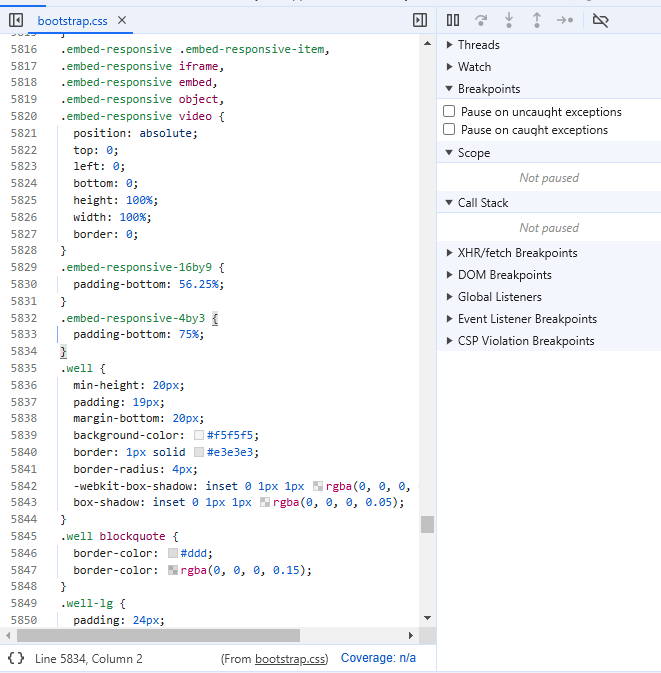
Untuk mengeceknya, kita perlu klik kanan pada elemen dan pilih Inspect element seperti biasa, atau klik pick element di pojok kiri halaman inspect elemen dan klik pada elemen yang dimaksud (biasanya ditandai dengan kotak hijau :

Pilih elemen div nya dan klik pada file css.


Untuk melihat berapa saja rasio yang ada di bawah embed responsive yang bisa dipakai. 


responsive-embed bekerja dengan mengkalkulasi layar dan rasio yang ditentukan sehingga bisa menampilkan file yang sesuai dengan kebutuhan kita. 

Link belajar :
https://getbootstrap.com/docs/4.0/utilities/embed/
https://www.w3schools.com/bootstrap4/tryit.asp?filename=trybs_util_embeds

Note :
Tulisan ini adalah diary online dari hal yang aku pelajari hari ini, semoga menjadi informasi yang berguna atau mengingatkan jika saya kembali lupa. 
Cmiiw politely or tell me with another good idea to get in touch!